通信协议学习-4GCat1
前言
参考文章/博主
4G Cat.1
硬件
组成
4G通信板
- CAT1模组:
SIMCom A7670C - 网络类型:支持
中国移动、中国联通和中国电信的4G网络。电信 & 联通的物联网卡由于限制多,故需要实际测试,不保证100%支持 - 尺寸:46mm×38mm
4G超级天线
- 真实增益:
10dbi - 尺寸:17+2cm
- 接口类型:
SMA内针 - 说明:华为路由器同款天线
定位天线
- GPS:支持
- 北斗:支持
- 增益:
38dbi
物联网卡
- 中国移动物联网专用卡
4G Cat.1通信板电路原理图
串口通信与模块通信
| 模块 | 单片机/USB转串口 |
|---|---|
| 5V | 5V |
| GND | GND |
| RX | TX |
| TX | RX |
【只需要使用5v引脚和GND引脚给模块供电即可,不可用3v3引脚】
【没有标明引脚名称的引脚,一般不需要用到,可以忽略】
【对接完引脚之后,还需要做串口通信配置,例如串口通信波特率等,以及插入物联网卡】
物联网卡
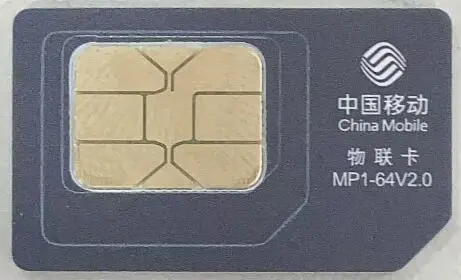
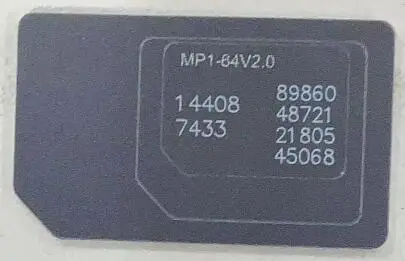
- 默认配套:中国移动物联网卡
- 50M/月,可用3个月,满足测试需求
把卡插入开发板中,即会自动激活
根据国家工信部等部门要求,物联网卡一旦激活后,就不能拔出来插入其它设备,否则卡会锁定
物联网卡有多种类型,支持 4G Cat.1 网络的卡才可用于本模块

模块测试
简介
比较熟悉的无线通信技术包括 WIFI、蓝牙、ZigBee 等短距离无线通信技术、 2G、3G、4G 等移动蜂窝通信技术以及低功耗、广覆盖的 LPWA技术(如NB-IoT,Lora)等

Cat.X 全称是 LTE UE-Category ,UE是 用户设备(user equipment), Category是分类、类别的意思。所以Cat.X这个值主要用来 衡量终端支持的传输速率的等级,根据 3GPP Release 定义, UE-Category 被分为 1-15 共 15 个等级,其中 Cat.1-5 在R8组, Cat.6-8 在R10组, Cat.9-10 在R11组, Cat.11-15 在R12组。目前我们手机所使用的LTE网络主要指的是 LTE Cat.4
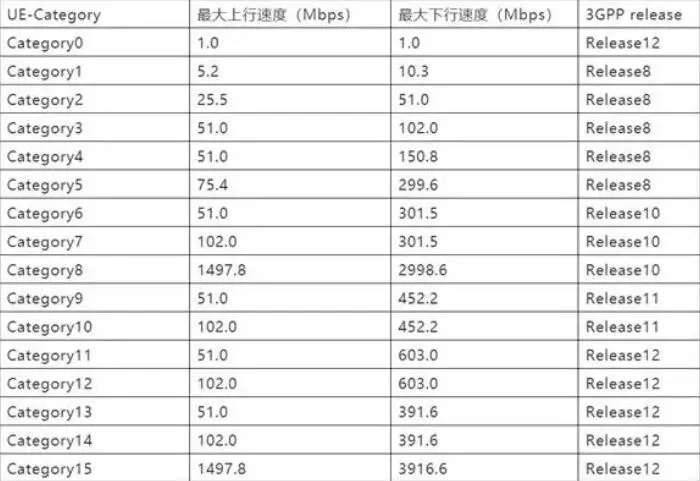
相较于 Cat.4 , Cat.1 具备一定的成本优势,例如网络建设上,现在 LTE Cat.1 可以无缝接入现有LTE网络当中,无需针对基站进行软硬件的升级,网络覆盖成本很低。芯片成本上,经过系统优化后,集成度更高,模组的硬件架构更简单,外围硬件成本更低
相较于 Cat.M2(NB-IoT), Cat.1 具备一定速率、时延和移动性方面的优势,拥有跟 LTE Cat.4 相同的毫秒级传输时延,以及支持100KM/H以上的移动速度
模块常见指令测试
使用USB转串口进行接线(接4条线即可),然后打开串口助手 波特率115200,8,NONE,1,等待模块的两颗指示灯依次亮起(一个常亮,一个闪烁)
【查询IMEI】
IMEI的全称是International Mobile station Equipment Identity,即
国际移动设备身份码,用于标识每一个移动网络设备。每个4G Cat.1模块的IMEI都是不同的输入:AT+CGSN 返回: 861817065314739 OK
【读取设备信息】
- Manufacture:制造商
- Model:模块型号
- Revision:固件版本
- IMEI:国际移动设备识别码
输入:ATI
返回:

Manufacturer: INCORPORATED
Model: A7670C-MASL
Revision: A7670M7_V1.11.1
IMEI: 861817065314739
+GCAP: +CGSM,+FCLASS,+DS

OK
【读取ICCID】
ICCID的全称是Integrate circuit card identity,也就是
集成电路卡识别码,是用来标识每一张SIM卡的,不同的SIM的ICCID是不同的输入:AT+CICCID 返回: +ICCID: 89860487212180545068 OK
【读取信号强度】
返回的第一个参数,即下面的31,表示信号强度,具体的定义如下:
0:-113dBm 或更低1:-111dBm2~30:-109dBm~-53dBm31:-51dBm 或更高99:未知或无法检测其中的dBm为一种信号强度单位。通常
dBm值越大,表示信号越好输入:AT+CSQ 返回: +CSQ: 31,99 OK
【查询网络注册状态】
这个指令返回了两个参数,第1个参数暂时用不到,第2个参数说明如下:
0:未注册,但设备现在并不在搜寻新的运营商网络1:已注册本地网络2:未注册,设备正在搜寻基站4:未知状态5:已注册,但是处于漫游状态输入:AT+CEREG? 返回: +CEREG: 0,1 OK
【查询网络附着状态】
如果模块要用4G Cat.1 网络收发数据,需要首先附着到基站的网络中
其中的返回值说明如下:
0:未附着1:已附着成功输入:AT+CGATT? 返回: +CGATT: 1 OK
【查询设备IP地址】
如果模块已经加入到互联网中就可以通过此指令获取模块的IP地址了
其中的
10.90.37.63就是模块的IP地址了。有了IP地址,模块就可以跟各个云服务器通信了,例如腾讯云服务器、阿里云服务器或Onenet云服务器等输入:AT+CGPADDR 返回: +CGPADDR: 1,10.90.37.63 OK
【重启模块】
重启大概10S左右
输入:AT+CRESET
返回:

*ATREADY: 1

+CPIN: READY

+CGEV: EPS PDN ACT 1

SMS DONE

PB DONE
【打开网络】
返回下面表示打开成功
输入:AT+NETOPEN
返回:

OK

+NETOPEN: 0
【创建UDP链接】
返回下面表示UDP连接成功
输入:AT+CIPOPEN=0,"UDP",,,12301
返回:

+CIPOPEN: 0,0

OK
【向远端发送数据】
输入完后接着串口调试助手中会出现一个尖括号,这样才能发送数据
输入:AT+CIPSEND=0,13,"1.15.27.206",12301
返回:
>
【启动MQTT功能】
输入:AT+CMQTTSTART
返回:

OK

+CMQTTSTART: 0
【打开MQTT连接】
输入:AT+CMQTTACCQ=0,"CAT1Module",0
返回:

OK
【连接MQTT服务器】
0:连接序号,在某些情况下,可能会有多个 MQTT 连接,通过连接序号可以区分不同的连接"tcp://1.15.27.206:1883":MQTT 服务器的地址,使用 TCP 协议连接到 IP 地址为 1.15.27.206 的服务器,端口号为 188360:表示客户端在多长时间内没有向服务器发送数据时,服务器会认为客户端已经断开连接。单位一般是秒,所以这里表示客户端每 60 秒会向服务器发送一次心跳包以保持连接1:这是 Clean Session 标志位,用于确定是否需要清除之前的会话信息。如果设为 1,表示建立一个新的会话;如果设为 0,则会继续之前的会话。这个标志位能够影响客户端与服务器之间的连接行为输入:AT+CMQTTCONNECT=0,"tcp://1.15.27.206:1883",60,1 返回: OK
【订阅主题且设置主题字符串长度】
回车后会出现一个尖括号
输入:AT+CMQTTSUBTOPIC
返回:
>
【订阅主题】
在这之前需要先进行上面命令,然后输入待订阅主题名称(不能有回车,会返回OK),再执行这个命令
输入:AT+CMQTTSUB
返回:

OK

+CMQTTSUB: 0,0
登陆私有云端服务器
免费的私有云端服务:【远程服务器地址】:
1.15.27.206【端口号】:22【用户名】:lucker【密码】:12345678
- 使用PuTTY
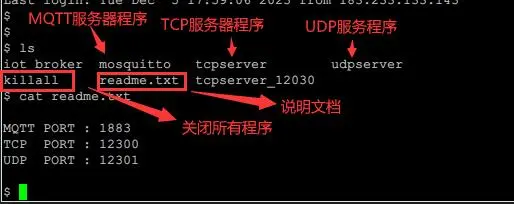
出现这个界面就表示成功登陆进去了:

可以使用 cat readme.txt 命令来查看 readme.txt 的内容
- 使用xShell
用户名和密码跟上面一样
使用UDP与私有云服务器通信
- 串口波特率那些跟前面一样,先发送【
AT】测试模块是否在线;再发送 【AT+CGPADDR】获取IP地址如果获取失败则到信号好的地方尝试,发送【AT+NETOPEN】打开网络 - 使用登陆私有云的方法登录进去,然后输入命令运行
udpserver服务:
./udpserver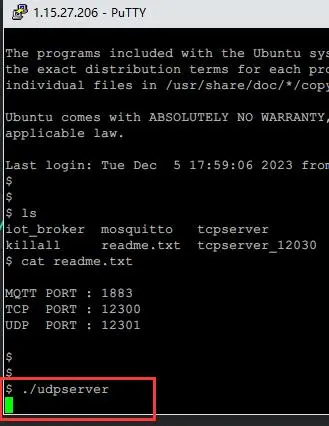
- 串口助手输入命令,创建UDP链接
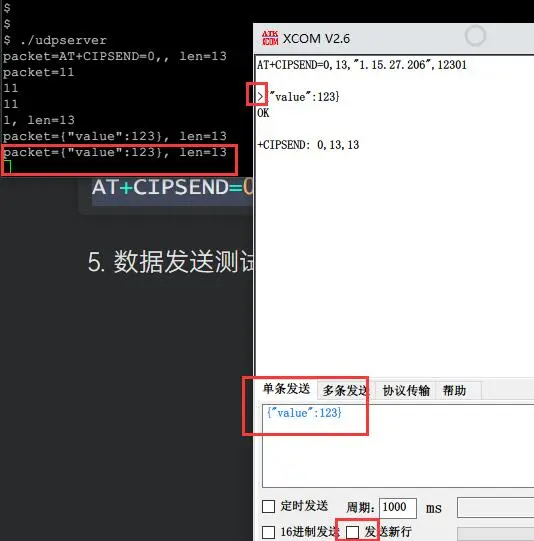
AT+CIPOPEN=0,"UDP",,,12301- 串口助手输入命令,说明待发送的数据长度(长度13),准备发送数据,发送成功会显示一个
>,则可以发送数据
AT+CIPSEND=0,13,"1.15.27.206",12301- 数据发送测试(不能有回车!),发送完13个数据需要重新发送上面命令再发送数据才有效,重复操作
- 关闭连接
AT+QICLOSE=0- 在服务器的命令行中输入Ctrl+C组合键,退出UDP程序
使用TCP与私有云服务器通信
- 正常按照上面步骤【1】
- 在
xShell输入命令
./tcpserver- 在串口助手输入
AT+NETOPEN	# 打开网络

AT+CIPOPEN=0,"TCP","1.15.27.206",12300 # 建立TCP连接- 发送数据
AT+CIPSEND=0,13	# 数据长度是13,发送完这个命令出现>则可以开始发送数据

{"value":123}	# 发送数据测试,不要有回车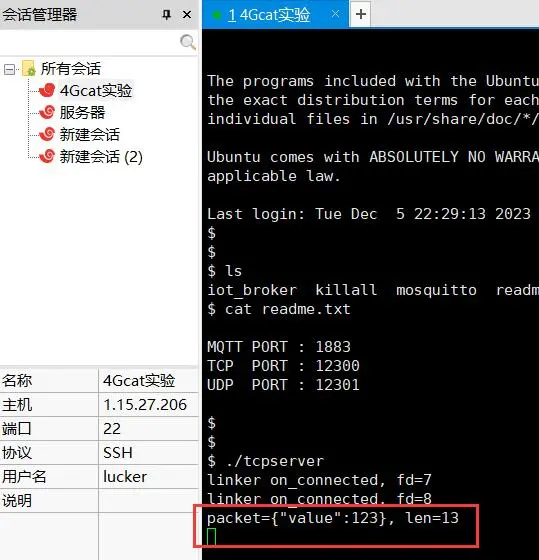
- 关闭连接
AT+QICLOSE=0- 在服务器的命令行中输入Ctrl+C组合键,退出TCP程序
使用MQTT与私有云服务器通信
MQTT.fx需要秘钥才能用,可以去官网申请免费三个月
- 实验环境搭建
- 下载MQTT.fx
- 启动MQTT服务,在xShell里输入命令
./killall
./mosquitto -v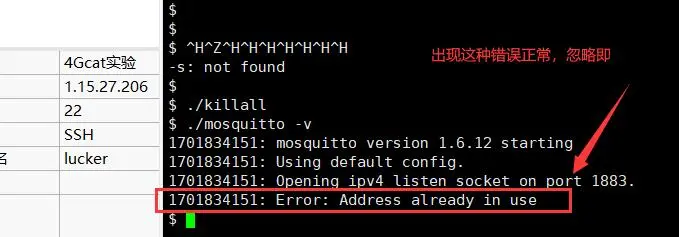
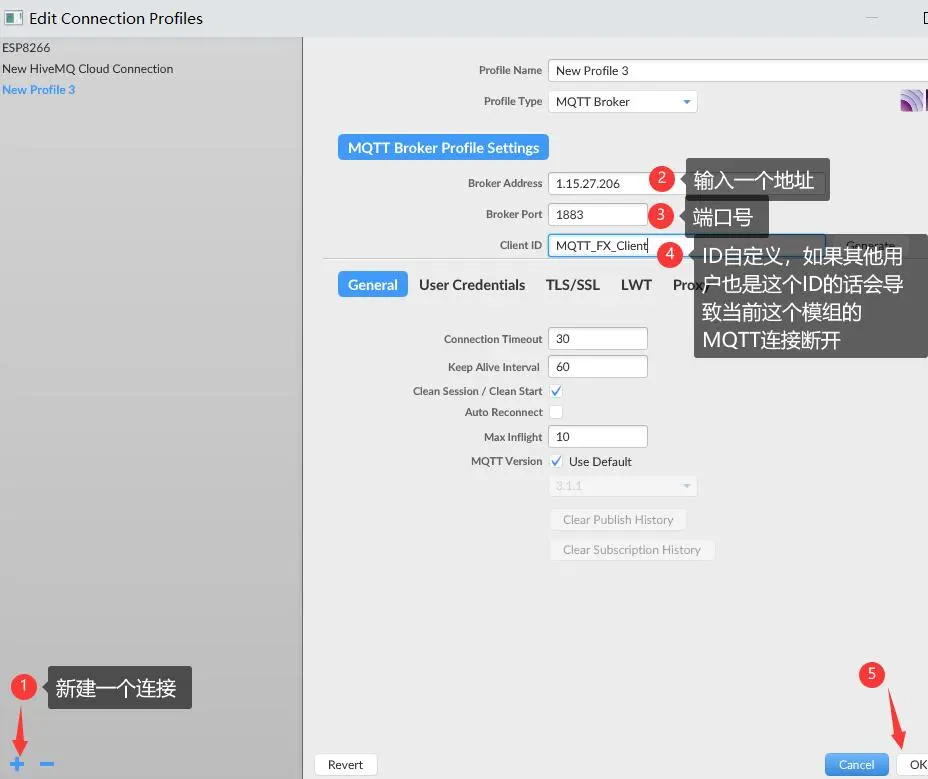
- 使用MQTT.fx连接云服务器
点击【设置】,新建连接按下面的那样写
- 重复步骤1
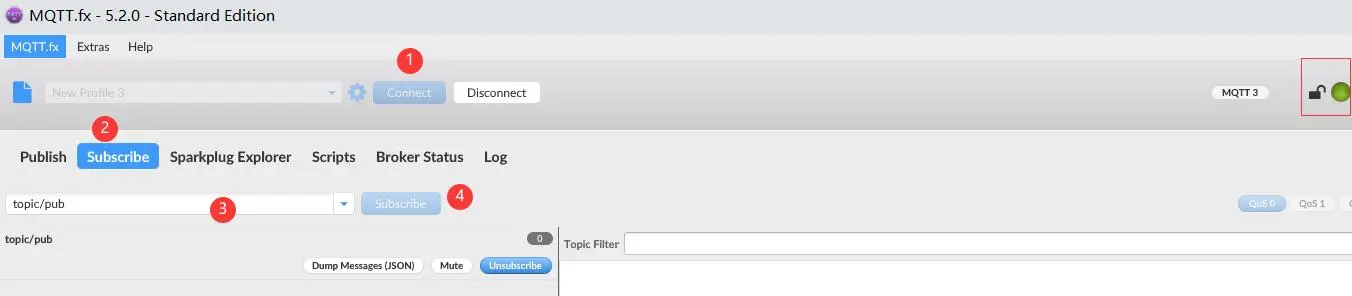
- 点击【Connect】按钮,连接MQTT服务,选择【Subscribe】选项卡,输入订阅的主题【“topic/pub”】,然后点击【Subscribe】按钮,至此,MQTT.fx已经成功订阅了【 “ topic/pub ”】 这个主题,接下来使用模块往这个主题发布消息,那么MQTT.fx就会接收到这个消息
- 使用模块连接云服务器
串口波特率那些跟前面一样,先发送【 AT 】测试模块是否在线;再发送 【 AT+CGPADDR 】获取IP地址如果获取失败则到信号好的地方尝试,然后发送下面指令
AT+CMQTTSTART	# 启动MQTT指令

AT+CMQTTACCQ=0,"CAT1Module",0	# 打开MQTT连接

AT+CMQTTCONNECT=0,"tcp://1.15.27.206:1883",60,1	# 连接MQTT服务器

AT+CMQTTSUBTOPIC=0,9,1	# 订阅主题且设置主题字符串长度(回车后会出现一个尖括号)

topic/sub	# 输入待订阅的主题(不能有回车)

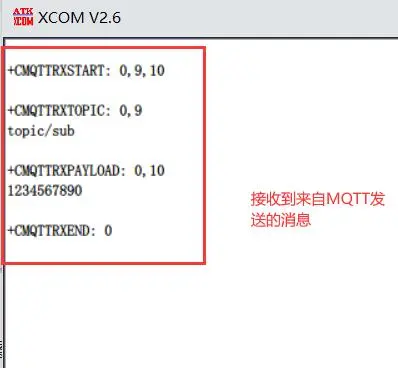
AT+CMQTTSUB=0 # 订阅主题- MQTT.fx往MQTT主题发布消息
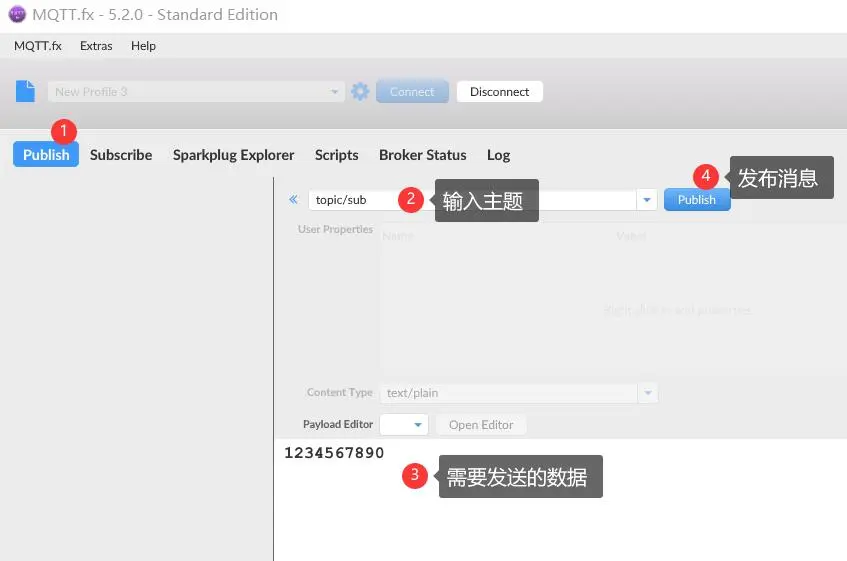
串口助手接收到的消息
在物联网领域中,许多设备采用这个方式来实现远程控制,例如:
- 使用手机App控制家里的空调开启
- 使用语音助手控制打开窗帘
- 使用手机App打开智能快递柜
- 模块往MQTT主题发布消息(每发一次的消息步骤不能省略)
AT+CMQTTTOPIC=0,9	# 设置待发布的主题的字符串长度(回车后会出现一个尖括号)

topic/pub	# 输入主题(不能有回车)

AT+CMQTTPAYLOAD=0,13	# 设置要发送的数据长度(会出现一个尖括号)

{"value":123}	# 将要发送的消息(不需要回车)

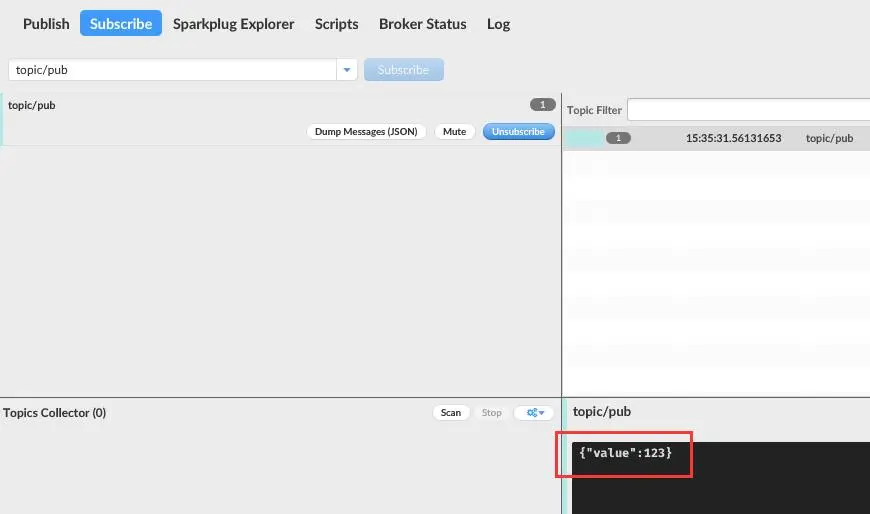
AT+CMQTTPUB=0,1,60	# 向指定的主题发布消息
在MQTT.fx中可以查看接收到的消息:
在物联网领域中,许多设备采用这个方式来实现数据采集,例如:
- 采集环境温湿度数据,并上报到云端服务器
- 监测指定区域内是否发生火灾,并把监测结果上报到云端服务器
- 退订主题
模块在订阅主题后,也可以退订这个主题,退订完毕,模块不会再收到往该主题发布消息了
AT+CMQTTUNSUB=0,9,1	# 设置需要退订的主题的长度(会出现一个尖括号)

topic/sub # 输入待退订的主题(不需要回车)- 关闭MQTT功能
在不需要MQTT通信时,需要关闭MQTT功能
AT+CMQTTDISC=0,120	# 断开MQTT连接

AT+CMQTTREL=0	# 释放MQTT相关的资源

AT+CMQTTSTOP	# 关闭MQTT功能
在 Xshell 里【ctrl+c】可以退出MQTT程序
- 使用MQTT手机客户端
苹果手机可以去下载一个
MQTTTool
- 在
Xshell里输入命令,开启MQTT服务
./killall

./mosquitto -v- 打开APP,输入
Host,Port,Client Id内容,开启【Clean Session】,点击【Connect】,连接远程服务器成功后,Connect按钮变成Disconnect
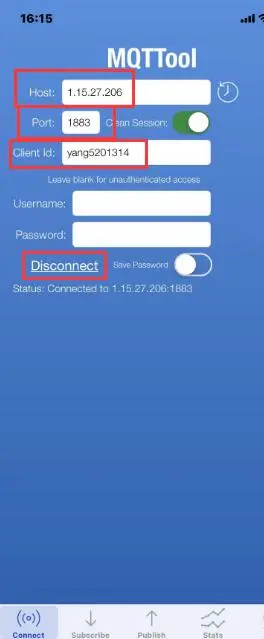
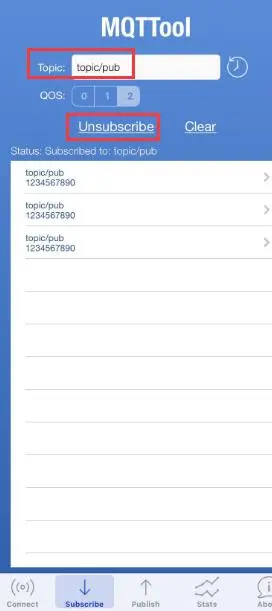
点击 Subscribe 选项卡,切换到主题订阅页面并输入主题 “topic/pub”,然后点击 Subscribe 按钮,订阅主题成功后, Subscribe 按钮会变成 Unsubscribe,电脑端MQTT.fx或者模块 就可以向这个主题发送消息了
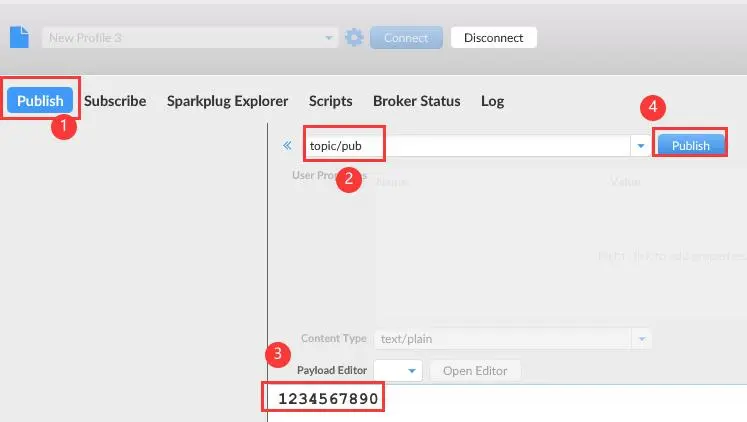
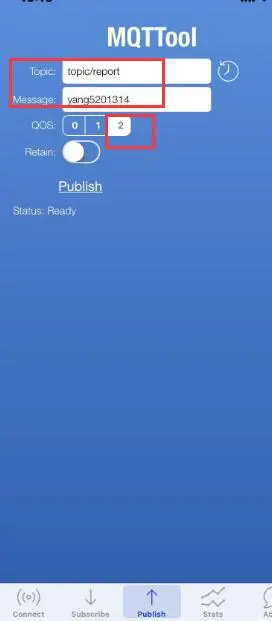
也可以向主题发布消息。选择Publish,然后输入以下信息:
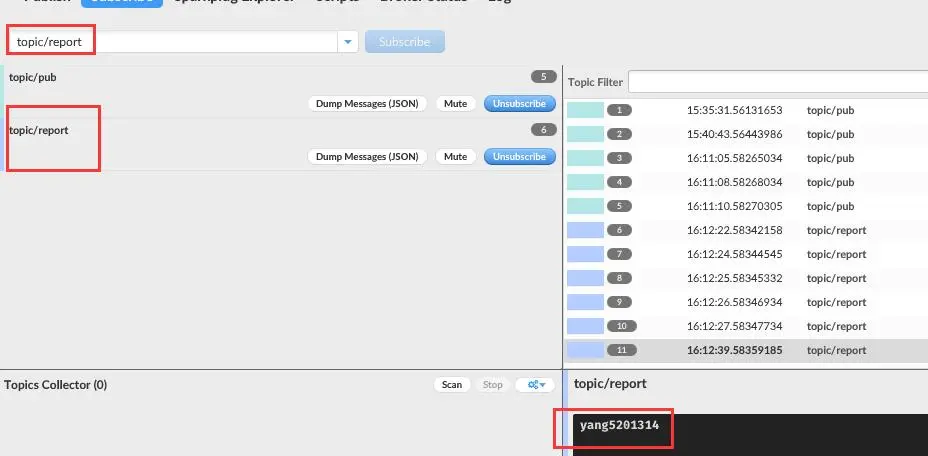
然后点击 Publish 就可以实现了往 topic/report 发送 yang5201314 这个消息了
获取经纬度
需要把线安装好,为了能够顺利获取经纬度,需要把定位天线头(那个黑色的东西)伸到有GPS信号的地方,否则获取不到经纬度
AT+CGNSSPWR=1	# 打开GPS功能(注意,在发送这个命令后,需要等待开发板返回“+CGNSSPWR:READY!”才可以进行下一步!!)

AT+CGNSSPORTSWITCH=0,1	# 让经纬度数据从串口输出

AT+CGNSSTST=1	# 启动串口经纬度数据输出功能(然后串口就会一直输出数据了)

# 其他---------------------
AT+CGNSSTST=0	# 关闭串口经纬度数据输出功能

AT+CGPSINFO	# 手动获取经纬度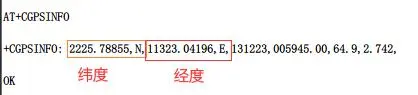
经纬度获取失败处理
能看到这个界面,表示4G模块、定位天线大概率均无损坏,只是信号弱:

处理方法如下:
- 把定位天线伸到室外测试
- 把整个模块放置到空旷的户外测试,例如空旷的公园、篮球场等
- 在同一个场地中,测试10次或以上
- GPS/北斗信号极容易受到建筑物遮挡,故一般需要在四面空旷、无建筑物遮挡且信号良好的场地中测试
采集温湿度&定位到腾讯云
系统搭建
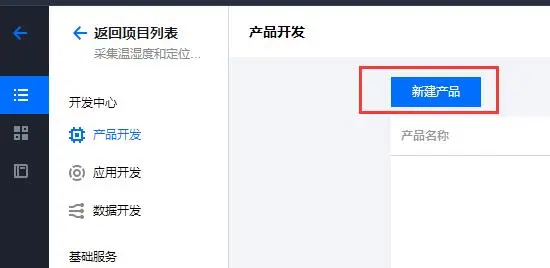
- 新建项目,产品
登陆腾讯云,进入【物联网开发平台】,点击 “管理控制台” 链接进入控制台,有免费示例试用


- 物理模型配置
在物模型中找到并点击 “新建自定义功能” 链接

然后进行温度,湿度,经度,纬度的功能创建:

系统会进入到设备开发页面,直接点击 “下一步” 链接
- 交互开发配置
在交互开发页面中打开 “接入腾讯连连官方小程序” 以及 “使用通用版APP控制产品” ,然后点击 产品展示配置按钮

按照提示输入产品信息,然后点击 保存

点击面板配置按钮

按照提示关闭用不到的显示组件,然后点击 “保存” 链接

点击智能联动配置按钮

勾选环境温度,湿度,纬度,经度作为智能联动的条件,然后点击 “保存” 链接,然后直接 下一步

- 设备调试配置
在设备调试栏目中点击 “新建设备” 按钮,输入名称 保存

在刚创建的设备中,点击 “二维码” 链接,使用 “腾讯连连” 小程序扫描这个二维码,添加这个设备


- 获取MQTT服务地址与端口
单击刚创建好的设备名称,把其中的产品ID复制出来,在产品ID后面加上 “.iotcloud.tencentdevices.com” 便得到MQTT服务器地址,例如我的是:
J7X2YMW6IU.iotcloud.tencentdevices.comMQTT服务秘钥认证的默认端口为: 1883,看官方文档
- 生成MQTT链接参数
分别把产品ID、设备名称和设备秘钥复制出来,找到 “MQTT连接参数生成工具.html”打开网页,然后选择好签名算法后点击 Generate 生成 UersName 和 Password
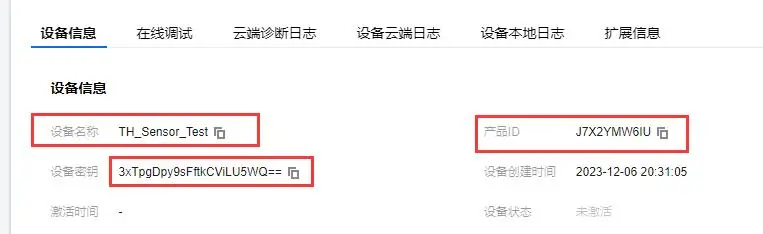

产品ID: J7X2YMW6IU
设备名称: TH_Sensor_Test
设备秘钥: 3xTpgDpy9sFftkCViLU5WQ==
UserName: J7X2YMW6IUTH_Sensor_Test;12010126;0M3Y7;1992171084
Password: a88fc461af8202b6933524ec9b5c9d2fac226a35cbc09b9d4150a1d00000406f;hmacsha256MQTT.fx测试(数据上传)
配置完点击 Apply,然后 OK ,然后点击连接即可,然后可以在平台上看到设备已在线,小程序设备也在线

- 获取主题
把其中的 “${deviceName}” 替换为在前续步骤中获取到的设备名称,替换后的主题如下:
$thing/up/property/J7X2YMW6IU/TH_Sensor_Test
- 使用MQTT.fx发布主题(数据上报)
把获取到主题复制到主题输入框中,并且把以下代码字符串复制到发送框中,然后点击 Publish 按钮
{
	"method":"report",
	"params":{
	    "temp":23,
	    "humi":60,
	    "longitude":90,
	    "latitude":20
	}
}
# 参数里面"xxx" 是之前设置的标识符
# method:report 表示设备属性上报
# params:JSON 结构内为设备上报的属性值
远程控制开关
系统搭建
在上面基础上添加即可
- 物理模型配置

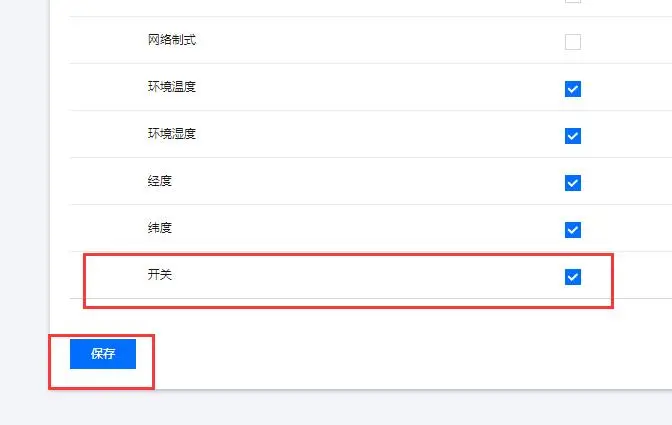
- 交互开发配置

- 获取主题

把其中的 “${deviceName}” 替换为在前续步骤中获取到的设备名称,替换后的主题如下:
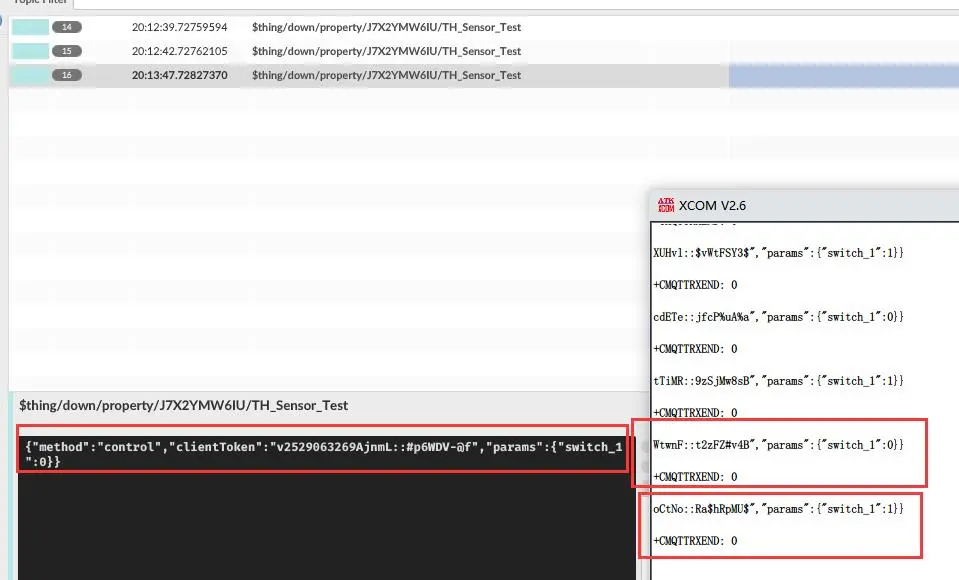
$thing/down/property/J7X2YMW6IU/TH_Sensor_TestMQTT.fx测试(数据下发)
在小程序里点击开关则MQTT.fx会接收到对应数据